Pour ce tutoriel, vous aurez besoin de :
- Un appareil (PC, tablette, téléphone) connecté à Internet (même la pire connexion)
- Un compte Google (gratuit)
- Un accès IPTV avec replay (payant)
- Bonus : un compte Uptobox (gratuit est suffisant)
Le but est donc de télécharger un replay IPTV (via la fonction timeshift) directement sur Google Drive sans passer par les lignes de commande de son PC. Et en bonus, d’uploader vers un autre hébergeur.
On va utiliser la puissance de Google via Google Colab qui permet d’exécuter des commandes dans un environnement dédié.
Les étapes, directement dans un notebook Google Colab :
1. Je récupère mon replay avec les bons paramètres comme décrit ci-dessous, dans un répertoire temporaire video/
!wget -P video/ http://iptv-domain.com:8000/timeshift/KjILKLme/4RoK97dFggh/90/2022-01-31:19-30/14040.tshttp://url:port/timeshift/usernameOuId/motDePasse/durée/année-mois-jour:horaire/n°deChaine.ts
2. Une fois terminé (à titre d’exemple : 2m 9s pour un fichier de 3.43G à 22.8MB/s), je le transfère sur mon Google Drive en mp4 avec ffmpeg
from google.colab import drive
drive.mount("/content/drive", force_remount=True)
!ffmpeg -i "/content/video/43974.ts" -codec copy "/content/drive/My Drive/replay.mp4"
3. On attend une petite journée et la vidéo a été traitée par Gdrive et est visionnable sur tous ses appareils dans différentes qualités, prêt à être partagé à des amis, famille, …

Petit bonus, on peut uploader le fichier sur des hébergeurs (s’ils ont une API, c’est plus simple). Ici, un exemple avec Uptobox en s’appuyant sur la documentation officielle)
1. D’abord, on récupère une URL temporaire d’upload en passant un token lié à mon compte Uptobox (à récupérer dans Mon compte)
!curl -H "Content-Type: application/json" -X GET https://uptobox.com/api/upload -d '{"token":"1aaMoNt0keNfakEpoURLexEmPle1j87163"}'Ce qui nous renvoie :
{"statusCode":0,"message":"Success","data":{"uploadLink":"\/\/www112.uptobox.com\/upload?sess_id=FaUxSeSsI0nId","maxUpload":"200.00 GB"}}2. Grâce à cet uploadLink, on peut envoyer notre fichier (converti ou non d’ailleurs, mp4 comme ts sera traité pour Uptostream) en cURL
!curl -v -F "file[]=@/content/drive/MyDrive/replay.mp4;filename=replaymatch.mp4" -H "Transfer-Encoding: chunked" http://www112.uptobox.com/upload?sess_id=FaUxSeSsI0nIdCe qui nous renvoie :
*   Trying 62.210.176.150...* TCP_NODELAY set
* Connected to www112.uptobox.com (62.210.176.150) port 80 (#0)
> POST /upload?sess_id=FaUxSeSsI0nId HTTP/1.1
> Host: www112.uptobox.com
> User-Agent: curl/7.58.0
> Accept: */*
> Transfer-Encoding: chunked
> Content-Type: multipart/form-data; boundary=------------------------9ece68450e39ffcf
> Expect: 100-continue
>
< HTTP/1.1 100 Continue
* Signaling end of chunked upload via terminating chunk.
< HTTP/1.1 200 OK
< Server: Uptobox
< Date: Mon, 29 Aug 2022 17:05:46 GMT
< Transfer-Encoding: chunked
< Connection: keep-alive
< Access-Control-Allow-Origin: *
< Access-Control-Request-Method: *
< Access-Control-Allow-Methods: OPTIONS, POST
< Access-Control-Allow-Headers: *
< Access-Control-Expose-Headers: Transfer-Encoding, X-Firefox-Spdy
<
* Connection #0 to host www106.uptobox.com left intact
{"files":[{"name":"replaymatch.mp4","size":3551683639,"url":"https://uptobox.com/689cb7689cb7","deleteUrl":"https://uptobox.com/689cb7689cb7?killcode=7d1uhx5xe2"}]}
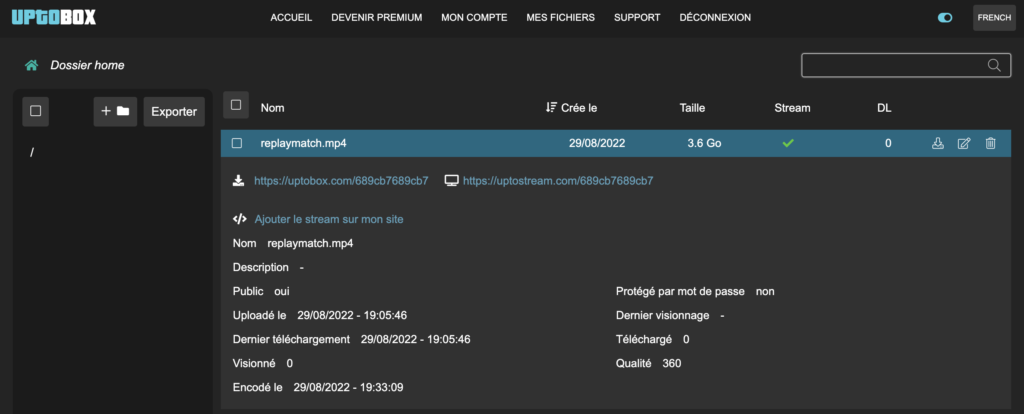
Après seulement quelques minutes, le fichier a bien été uploadé et est bien disponible dans Mes fichiers
3. Environ un jour plus tard, le fichier a été traité pour Uptostream :