
Cet article ayant été rédigé presque 3 mois après la réalisation des étapes et alors même que l’idée d’en faire un article ne m’avait pas effleuré, j’espère être clair dans mes explications. Si ce n’est pas le cas, je vous invite à m’en faire part dans les commentaires et je modifierai l’article en conséquence et essaierai de vous apporter mon aide.
Contexte
Je n’ai jamais investigué sur la raison de la dysfonction (ventilation excessive à l’allumage et BIOS inateignable), mais la réparation de ce vieux Toshiba n’apporterait rien en 2020, la configuration étant complètement obsolète : Intel Celeron M370 (date de sortie : 2004 !), 512 Mo de RAM, etc. Vous pouvez retrouver la configuration antédiluvienne complète de ce PC sur le site officiel de Toshiba-Dynabook.
Bref, ce PC dépassé traînant dans un coin de l’appartement, j’avais à moi deux possibilités :
- Le déposer sans regret en déchèterie
- Récupérer des composants et le déposer sans regret en déchèterie
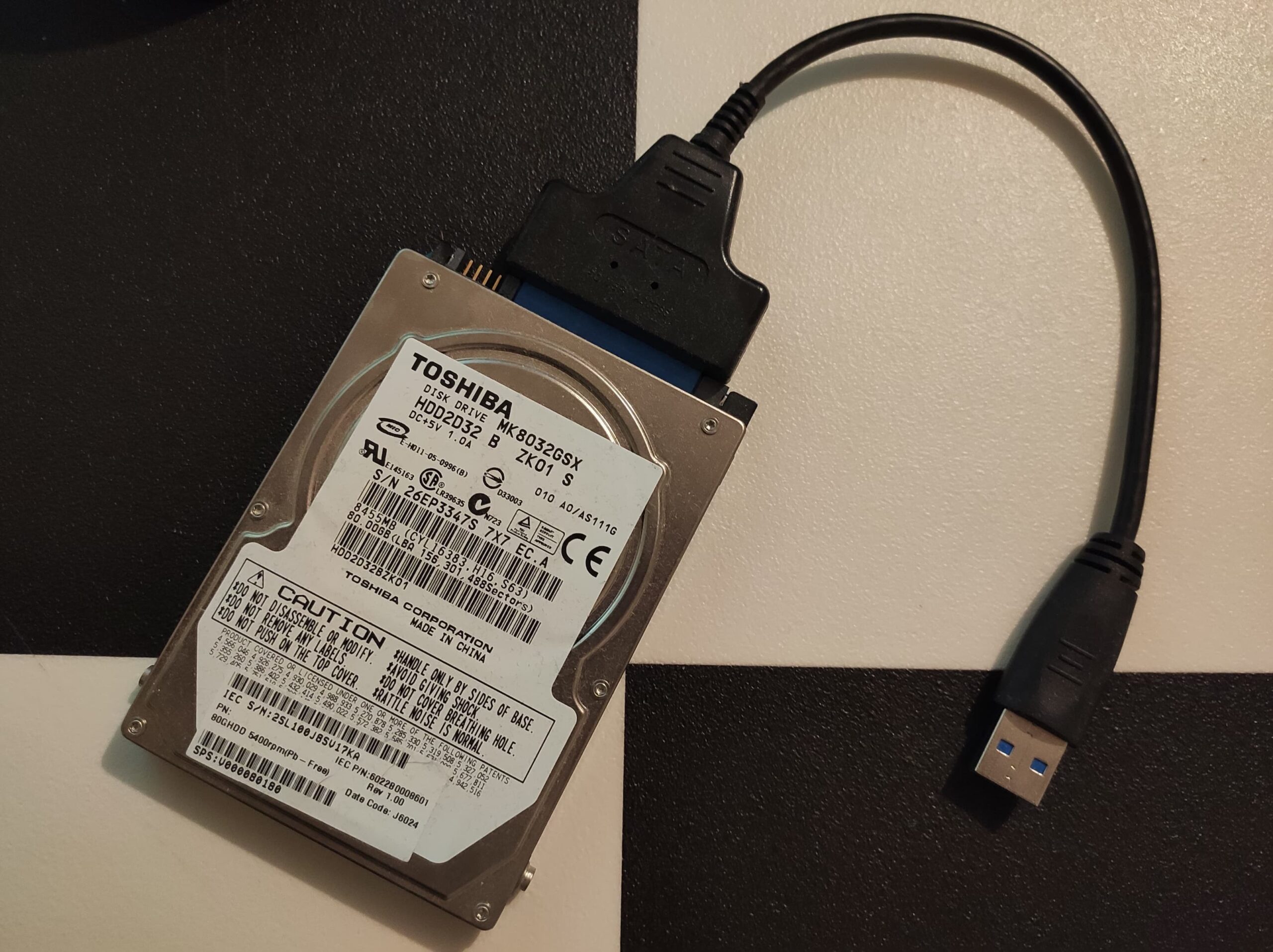
Mais que récupérer dans un PC où peu de composants peuvent être réutilisés dans une configuration actuelle ? Déjà, le disque dur SATA 2,5″. Ce n’est que 80 Go, mais c’est toujours utile pour du stockage de secours avec un adaptateur HDD vers USB.

En route vers la déchèterie, alors ?
Non : après quelques recherches, j’apprends qu’on peut réutiliser une dalle LCD d’un PC portable après l’avoir démontée. Alors, c’est parti.
Étape 1 : Démonter la dalle LCD du PC
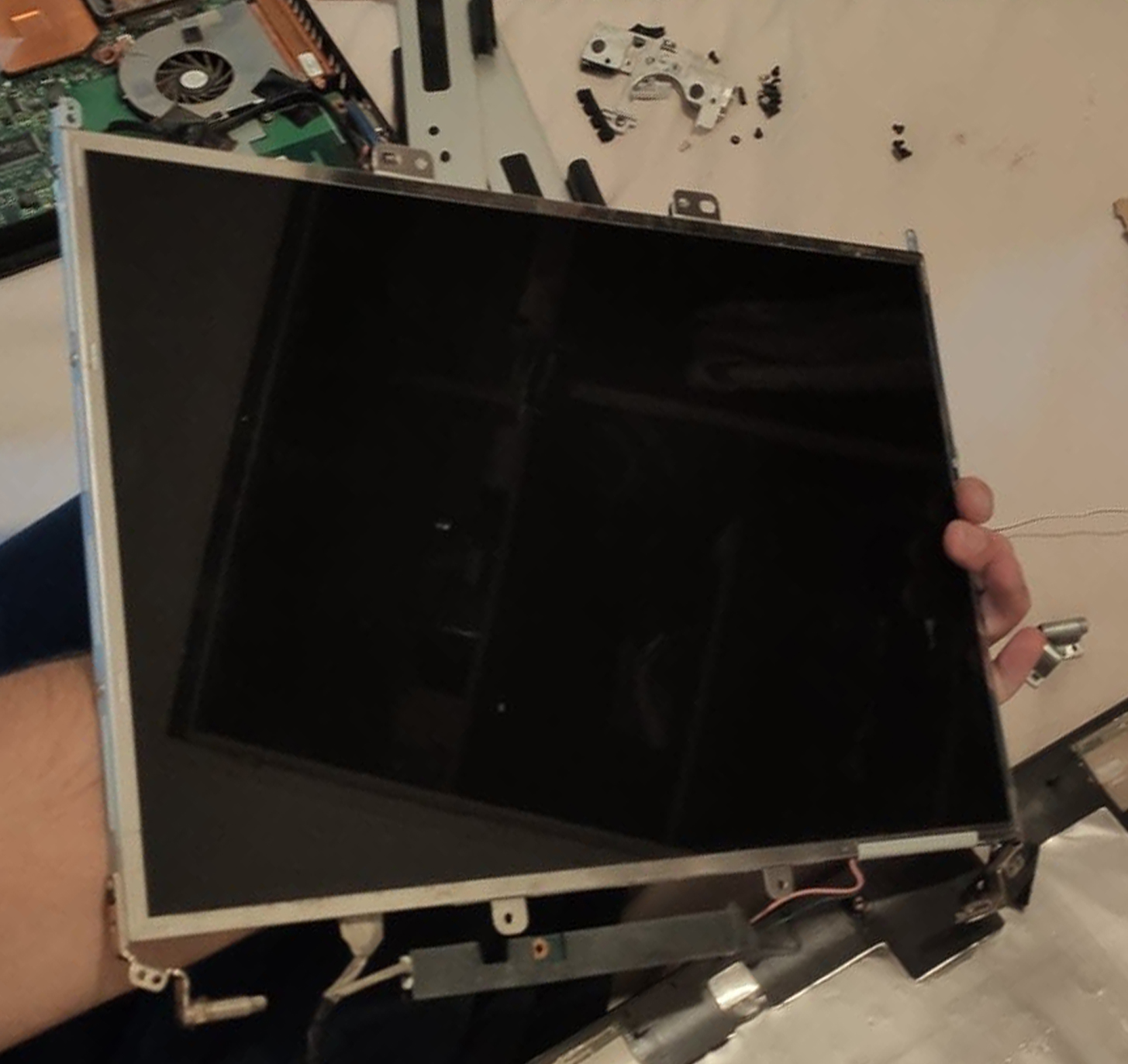
C’est l’étape la plus simple : vis par vis, on démonte le PC puis l’écran pour en extraire la dalle. (Attention aux vis cachées : si ça bloque, c’est qu’il y a des vis derrière des petits caches !).
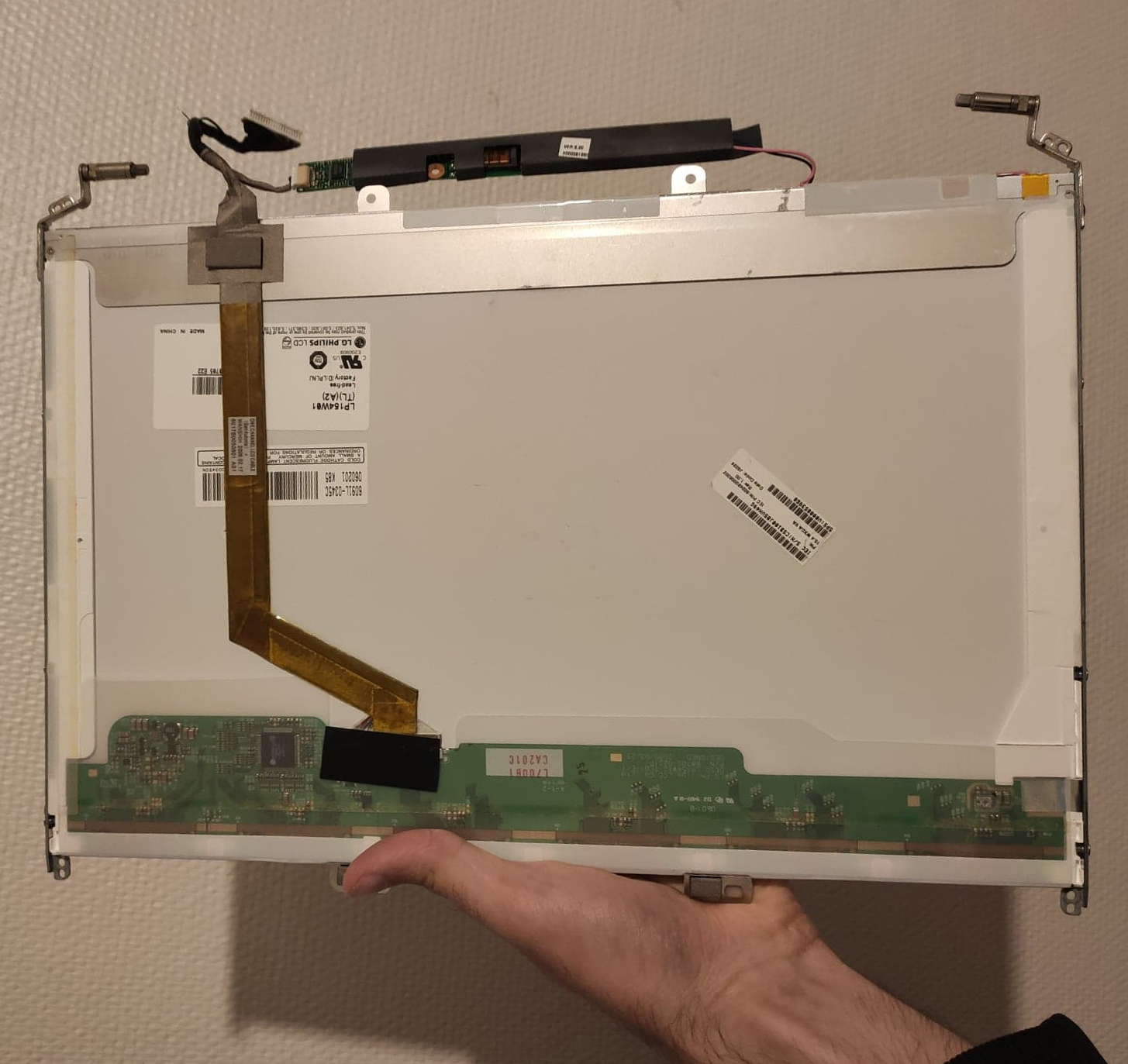
Nous voici donc avec la dalle :
Étape 2 : Acheter un controlleur compatible
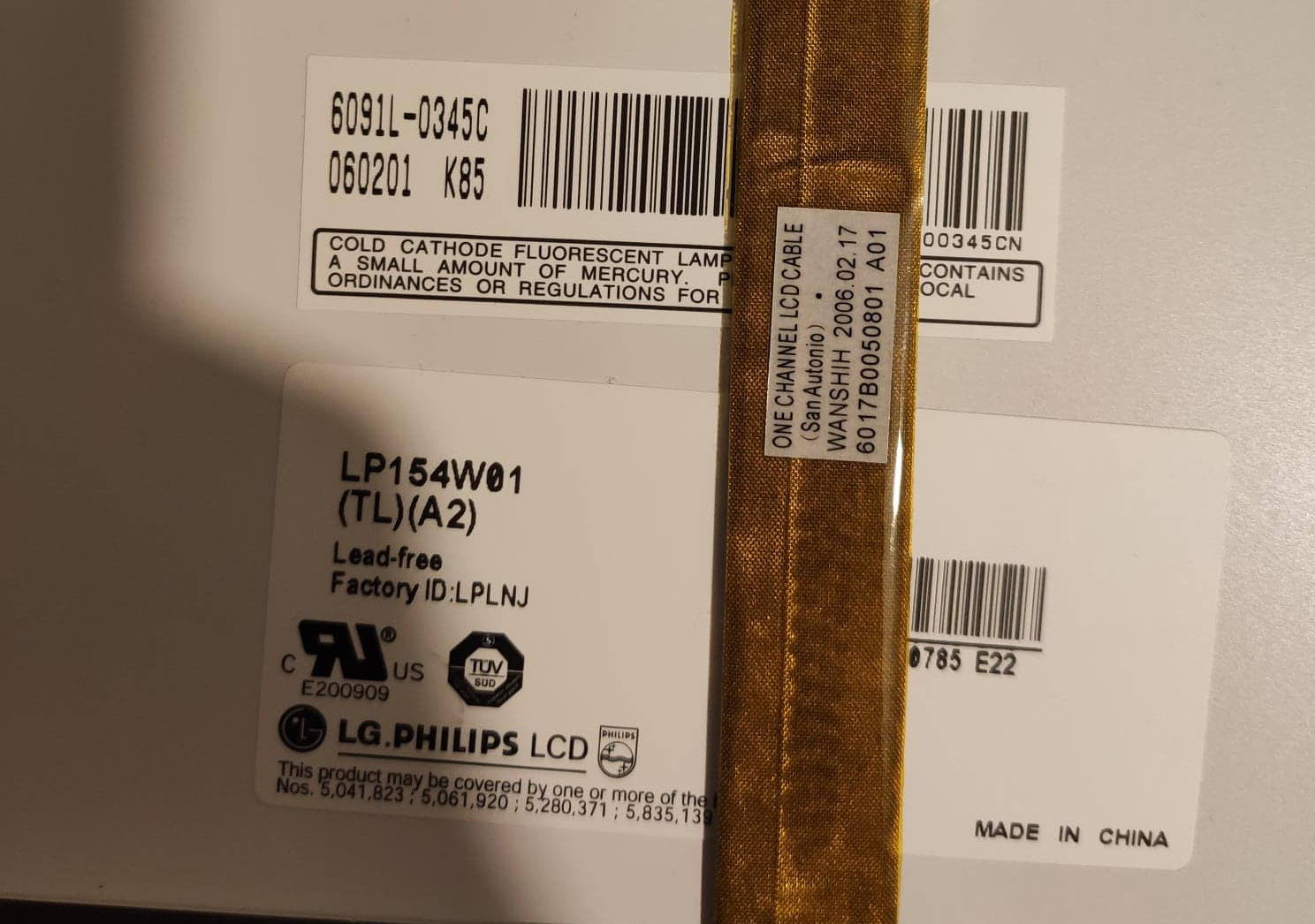
Répérez tout d’abord la référence de l’écran au dos de celui-ci. Pour ma part, ce sera LP154W01.
Effectuez ensuite une recherche simple sur votre e-marchand préféré : la référence de votre écran suivi de controller. Pour ma part, ce sera « LP154W01 controller » :
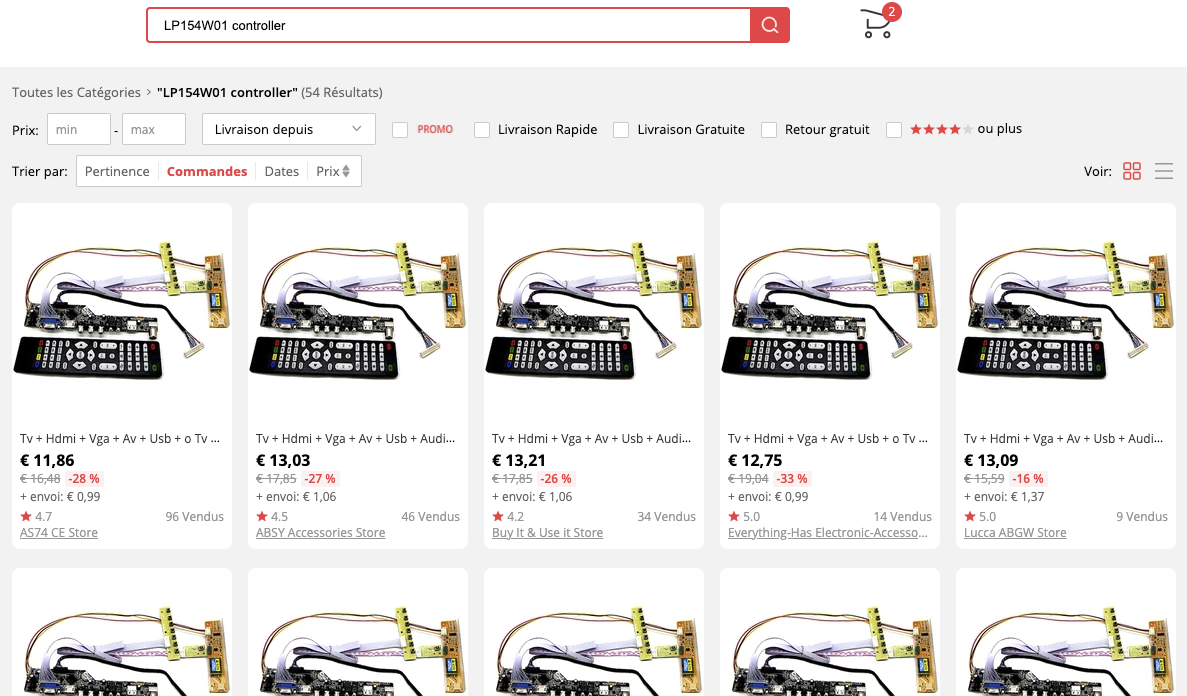
Si vous n’êtes pas pressé, je vous conseille Aliexpress (2 semaines de livraison seulement pour cette commande). Les résultats ne manquent pas, on se retrouve avec 54 produits identiques venant de vendeurs différents. Pour faire mon choix, je trie les articles par nombre de commandes et regarde ensuite les commentaires sur les articles. Certains ont l’air d’avoir eu des problèmes avec le vendeur, d’autres avec le controller, ça n’inspire pas confiance, mais j’ai envie de tenter quand même.
Je remarque aussi qu’il existe plusieurs versions de mon écran avec des références différentes : LP154W01(TL)(AJ), LP154W01 (A3)(K3), LP154W01 (TL)(D1), etc. J’envoie un petit message au vendeur afin de m’assurer que ce sera bien compatible avec ma référence. Il me confirme que ce sera compatible (à cet instant je ne le savais pas mais je pense qu’il n’a en réalité aucune idée de ce qu’il vend et qu’il bluffe). Attention pour certains écrans : il semblerait que pour certaines dalles LCD les références entre parenthèses aient une importance dans le choix du controller. Si c’est le cas, ce devrait être précisé dans la description de l’article (que ce soit sur Aliexpress, Amazon ou eBay). 😉
Je passe commande pour un montant de 8,50€ (j’avais un coupon qui trainait, ça tombe bien).
Étape 3 : Brancher l’écran à son controller
On se retrouve 2 semaines plus tard, j’ai reçu mon petit colis (22x15cm). On ouvre cette tant attendue boîte en carton. Oui, la télécommande est le seul élément protégé par un emballage plastique et le reste se balade dans le carton (écolo ou radin ?).
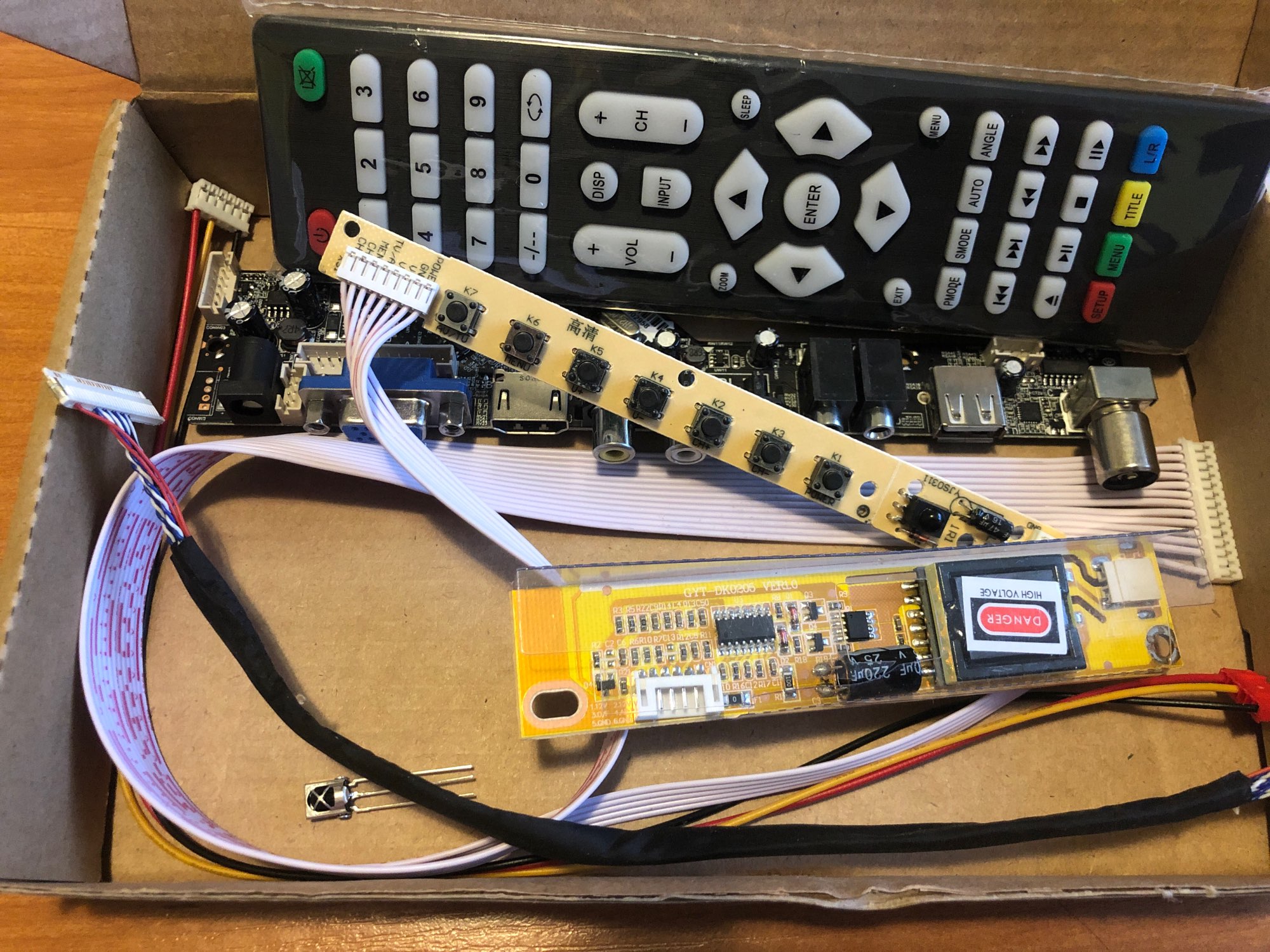
Dans la boîte, il y a :
- Une télécommande
- Le controller / inverter
- Un récepteur infrarouge
- Un panneau 7 boutons
Dans la boîte, il n’y a pas :
- D’alimentation (on aura donc besoin d’un adaptateur secteur 12V / 4A)
- De piles pour la télécommande
Sur ce modèle, les fonctionnalités impressionnantes : HDMI, VGA, AV, entrée casque, entrée média USB, prise télévision, … Tous les controllers n’ont pas ces fonctionnalités et je ne m’attendais pas à avoir la possibilité d’utiliser en HDMI un écran d’il y a 20 ans sur un PC qui ne faisait que VGA (pour des questions de standards ou autre limite logicielle quelconque).
Étape 4 : La bagarre avec les problèmes
Une fois tout branché (c’est assez simple, on ne peut pas se tromper), les problèmes commencent. Deux problèmes :
- L’image est solarisée (voir ci-dessous)
- L’écran a deux larges bandes noires sur la droite de l’image
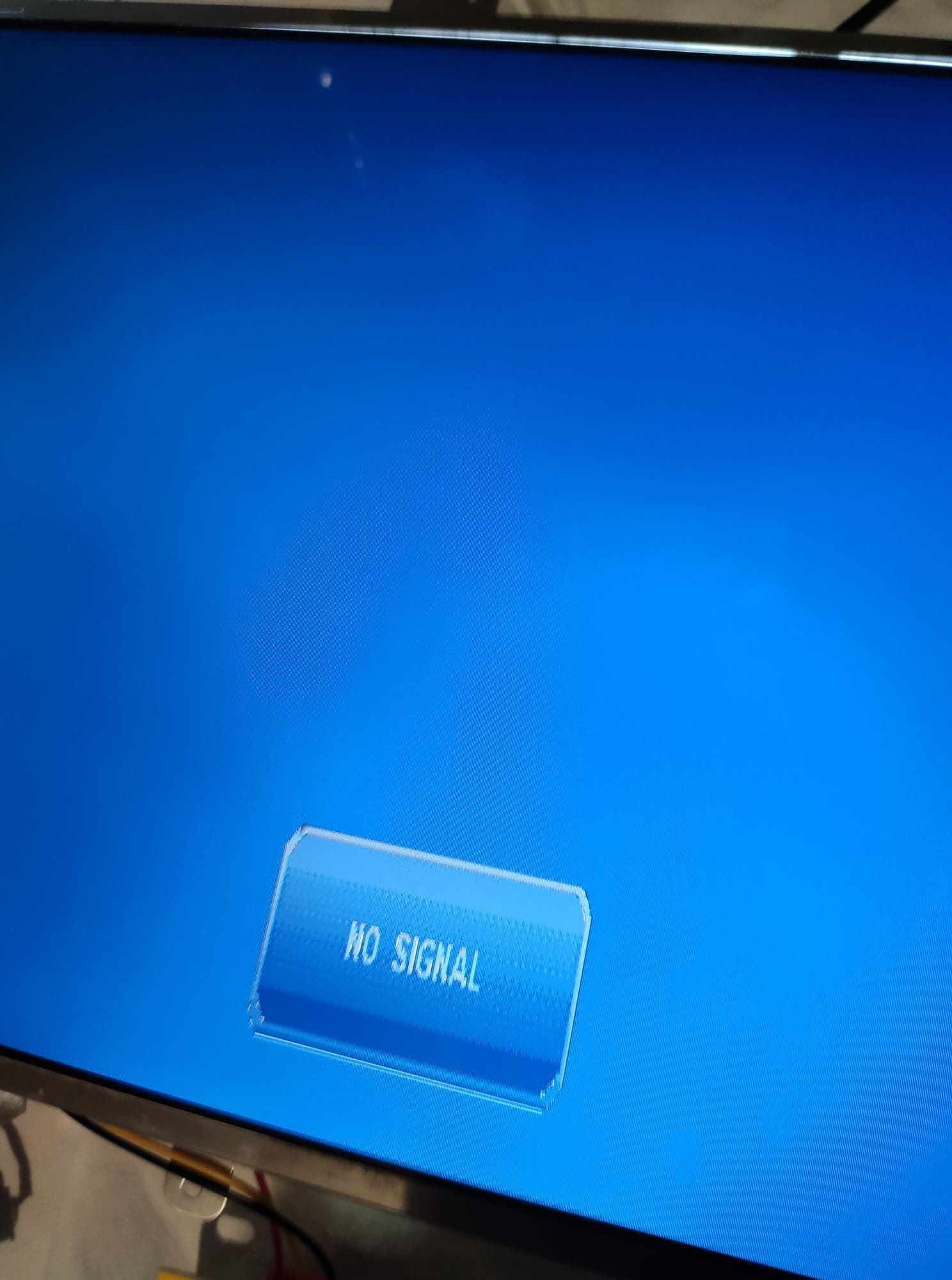
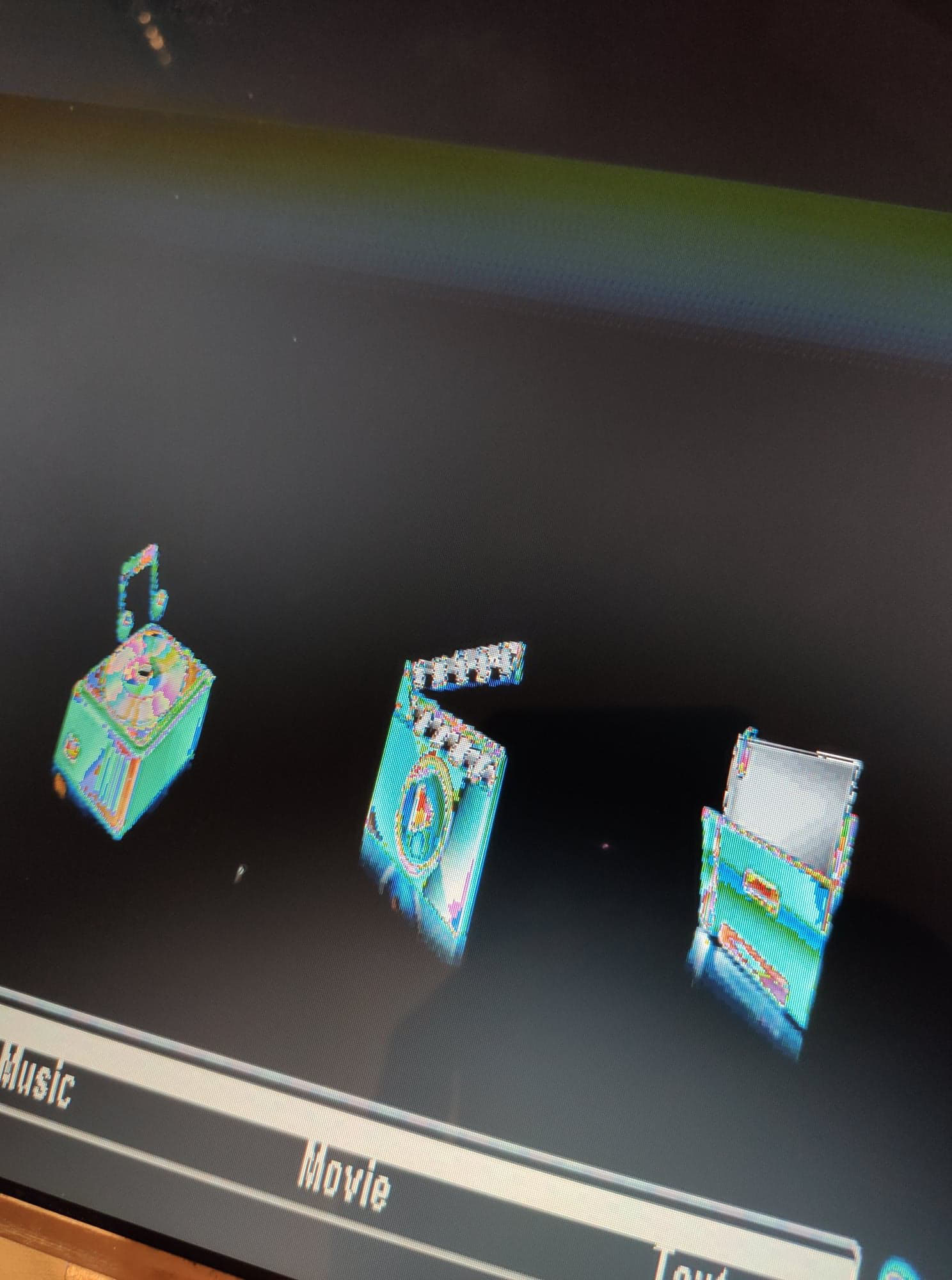
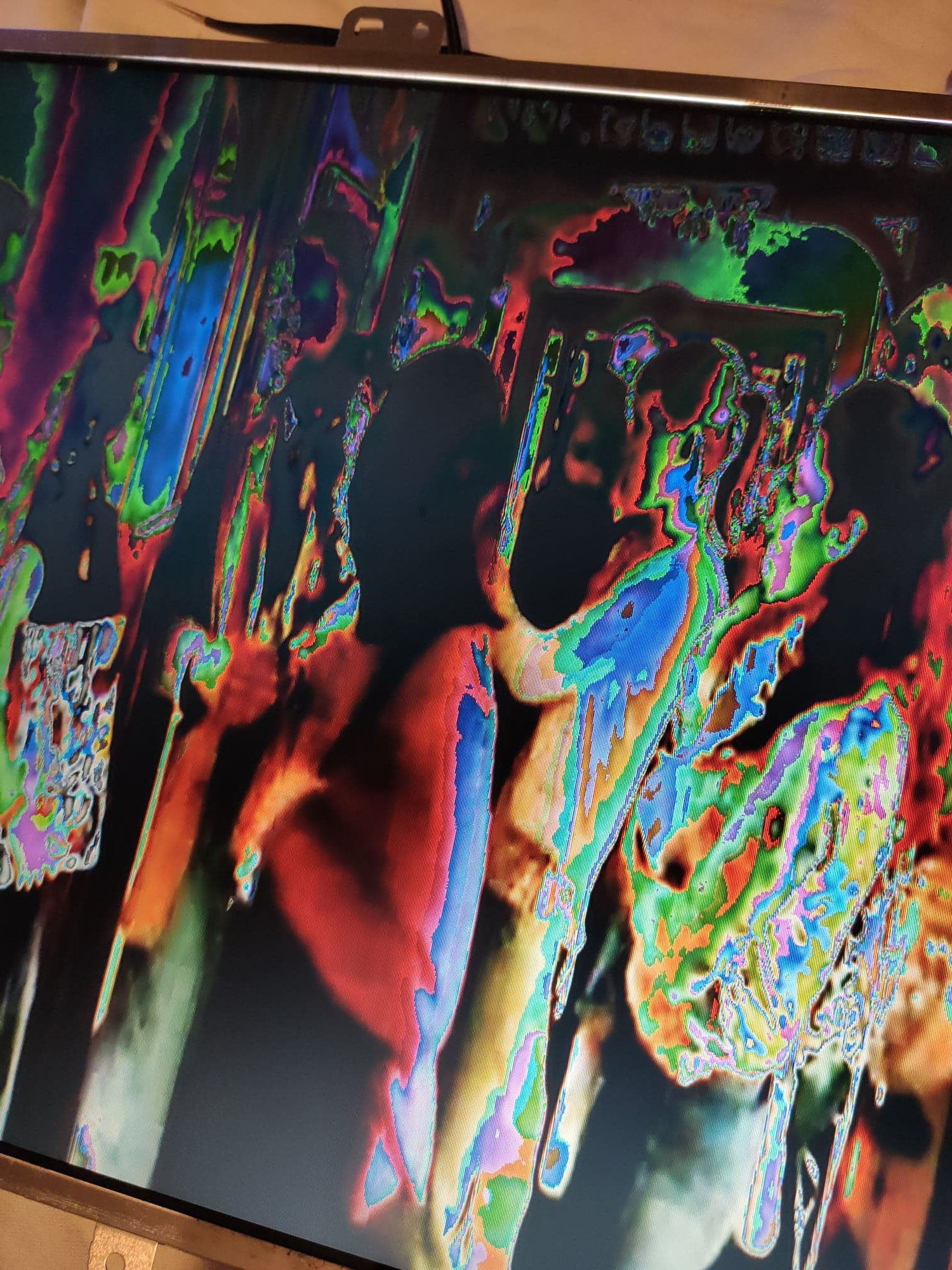
Après avoir lu une dizaine de d’articles et de vidéos, je m’attendais à ce que tout fonctionne du premier coup en mode plug and play. À ce moment, face à ces deux anomalies je me dis deux choses : j’ai acheté un controller qui n’est pas compatible (image solarisée) et j’ai défoncé l’écran pendant le démontage (pour les deux bandes noires sur l’image).
Je contacte rapidement le vendeur pour en savoir plus sur ces problèmes et s’il a déjà eu des retours clients à ce propos. Il me dit que non.
Je me lance dans des recherches Internet sur le premier problème, déjà : « solarized image lcd controller« , « fix solarization on lcd screen« , « best way to get rid of a dead body« , …
4-A : Résoudre l’image solarisée
On apprend donc qu’il existe un service menu dans lequel on peut avoir accès à des options beaucoup plus techniques que ce qu’un utilisateur lambda peut avoir accès.
On commence par taper avec la télécommande fournie (il ne semble pas que ce soit possible de faire sans) : MENU / 1 / 1 / 4 / 7
Puis accéder à {{nom du menu}} via le chemin : {{trouver chemin du menu}}
Mon point de blocage : je ne savais pas encore que l’écran n’était pas affiché dans son entièreté donc je n’avais aucune idée qu’il y avait une jauge horizontale qui devait apparaître en bas de l’écran. Après des manipulations hasardeuses, je fais retourner mon écran et fais ainsi apparaître la jauge.
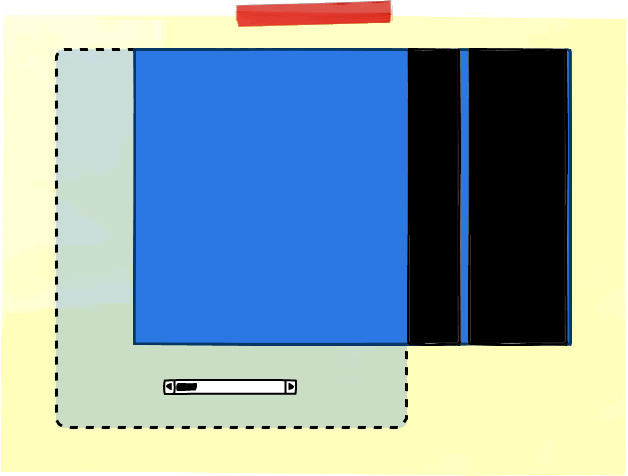
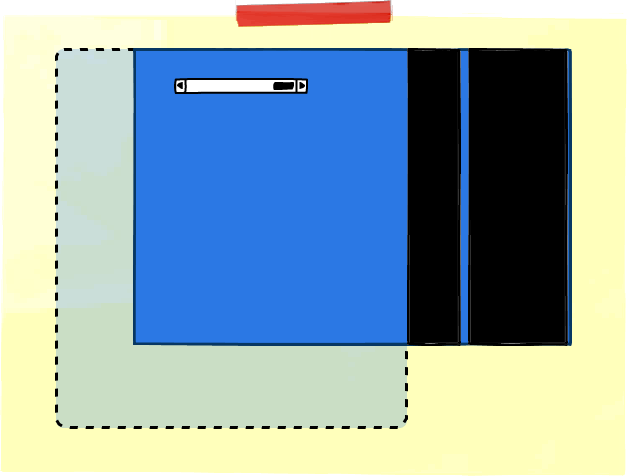
En pointillé : la zone qui ne s’affiche pas à l’écran
💡 Solution du problème de solarisation : passer la valeur de {{val}} à {{val2}} !
L’image n’est enfin plus solarisée, je peux regarder une vidéo avec une image propre.
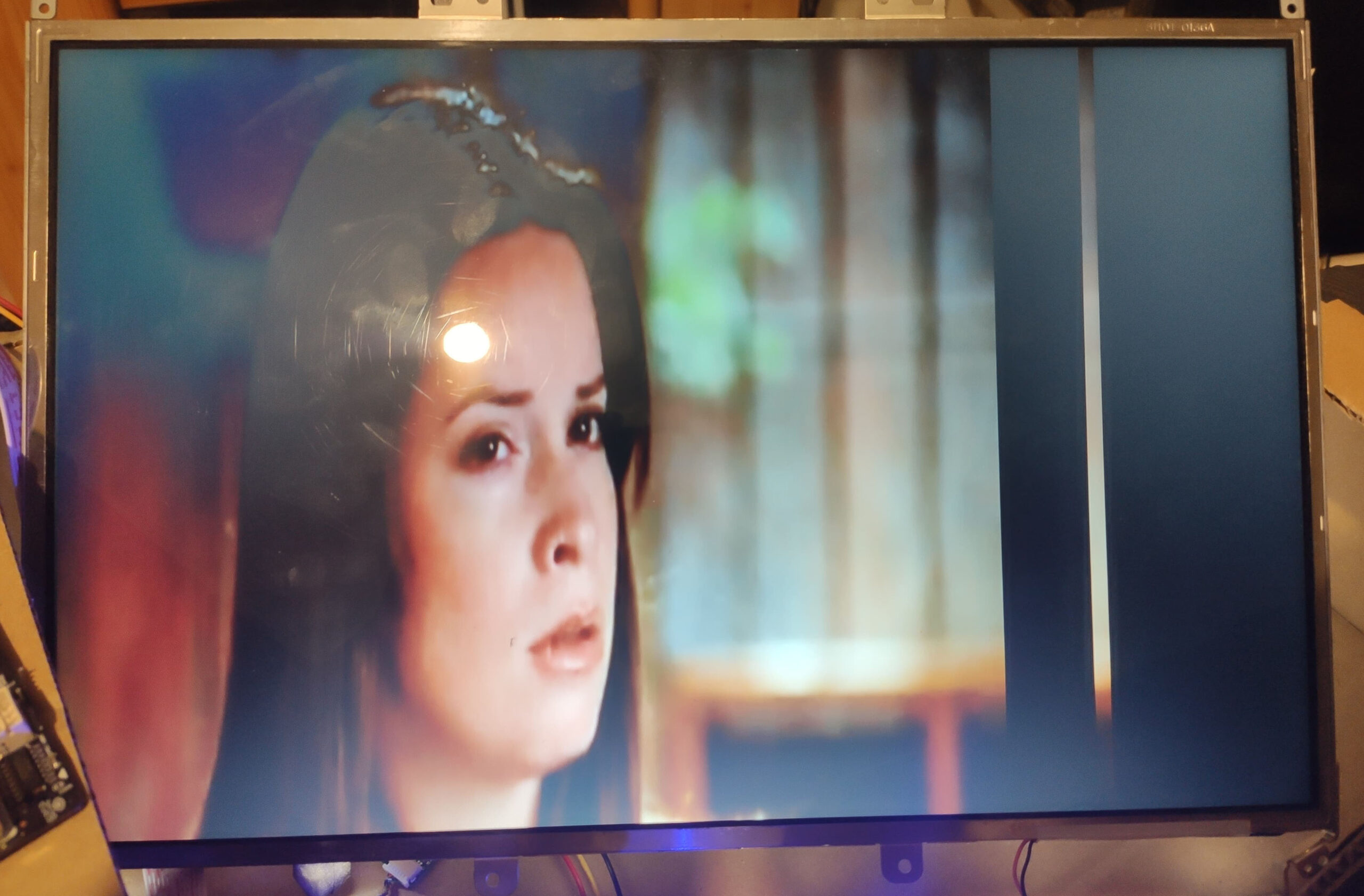
Reste par contre à résoudre ce problème de bandes noires sur le côté droit de l’écran !
4-B : Résoudre les bandes noires
Contrairement à l’image solarisée, je trouve assez peu d’informations sur ce type de problème sur Internet. Mais à ce moment je commence à comprendre que le controller que j’ai en ma possession n’est pas du tout spécifique à la dalle LCD LG-Philips de référence LP154W01. Je me rends compte alors qu’il y a une référence sur le controller (DS-V53RL-BK) et que celui-ci peut avoir des problèmes qui lui sont spécifiques ou au moins qui pourront me mener vers des discussions ou des vidéos permettant de résoudre ces problèmes !
Après de longues recherches sur le problème des bandes noires qui ne mènent à aucun résultat, je décide de creuser dans les commentaires des vidéos que j’ai pu regarder, et que je retrouve dans mon historique YouTube, dans l’espoir d’y trouver des personnes ayant eu un problème similaire au mien.
Bingo : dans une vidéo anglophone expliquant la mise à jour du firmware du controller avec la même référence que le mien, je vois dans les commentaires qu’un italien a le même problème que moi. Je cherche alors à télécharger le firmaware, mais les liens que je trouve sur Internet sont expirés. Dans l’idée de tenter de résoudre le problème à deux, je tente de le contacter comme je peux. La messagerie YouTube n’étant pas accessible, je tente de le contacter via Instagram (ses réseaux sociaux portant le même nom et la même photo de profil, je n’ai pas eu de mal à le trouver). Mais avant de le contacter je survole ses photos (sans voyeurisme aucun) et vois qu’il en a posté une de son projet de transformation de vieux PC portable en écran déporté… et il ne semble plus avoir de problème. C’est mon homme de la situation : je le contacte !
Et il me répond rapidement ! Quelle satisfaction. Il m’explique qu’il a effectivement mis à jour le firmware du controller et me transmets un zip via WeTransfer contenant une liste de fichiers binaires. Pour ma part, ça n’a pas fonctionné au premier essai, mais en faisant une recherche grâce au nom de ce qu’il m’a envoyé, j’ai pu trouver un repo GitHub (si, au moment où vous lisez ces lignes, le lien est mort : cherchez à me contacter, j’ai sauvegardé une copie) listant tous les firmwares correspondant au controller DS-V53RL-BK.
💡 Solution du problème des bandes noires : mettre à jour le firmware
Pour mettre à jour le controller, voici les étapes à suivre :
- Éteindre le controller et le débrancher électriquement.
- Se procurer une clé USB et la formater en FAT32
- Trouver le firmware qui correspond à la résolution de votre écran selon le nom de dossier
- Pour ma part, je cherche un dossier correspondant à la résolution 1280×800 : il y en a bien un
- Le déposer à la racine de votre clé USB
- Brancher la clé sur le controller puis brancher l’alimentation électrique
- La LED devrait clignoter de bleu à rouge une vingtaine de fois : c’est la mise à jour qui s’installe
- Allumer l’écran : tout devrait être bon
- Il vous sera peut être nécessaire de revenir à l’étape 4-A pour effectuer les réglages du « service menu«
Ce sera tout pour ce premier article. Si vous avez besoin d’aide, des suggestions, des remarques : n’hésitez pas à commenter ci-dessous.
